
《微信》是一款社交软件,关于微信占用空间大的问题,官方其实早就注意到并且内置了清理功能。小编发现很多用户不知道微信自带存储管理工具,每次想清理都要下载第三方APP,既麻烦又不安全。其实微信的清理功能已经比较完善了,可以按类型清理也可以按聊天对象清理。今天就来详细介绍下怎么用这个功能。感兴趣的小伙伴和小编继续往下看吧。
在windows 10系统中,c盘作为系统盘,往往会随着使用时间的增长而逐渐积累大量无用文件和临时数据,导致磁盘空间紧张,甚至影响系统的整体运行效率。为了保持系统的流畅性和稳定性,深度清理c盘成为了一个必要且重要的操作。以下是一些实用的方法,帮助你深度清理windows 10的c盘。
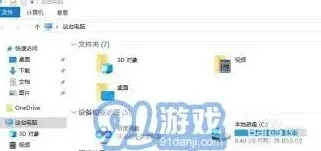
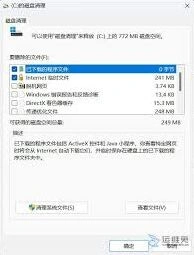
首先,可以利用windows 10自带的存储感知功能。这一功能能够自动识别并清理无用的临时文件,释放c盘空间。具体操作步骤为:打开windows设置,点击“系统(显示、声音、通知、电源)”,然后找到并点击“存储”,在这里你可以开启存储感知功能。此外,你也可以手动进行磁盘清理。打开文件资源管理器,右键单击c盘,选择“属性”,点击“磁盘清理”按钮,选择要清理的文件类型,如临时文件、回收站文件、系统文件等,然后点击“确定”即可。
其次,删除无用的软件和程序也是释放c盘空间的有效手段。你可以在设置中找到“应用”选项,然后选择“应用和功能”,在这里你可以浏览已安装的程序,并卸载任何不再需要的软件。同时,对于一些默认安装在c盘的大型软件,如微信、qq等,你可以通过修改它们的文件存储路径,将它们转移到其他分区,以释放c盘空间。
此外,清理浏览器缓存和系统临时文件也是深度清理c盘的重要步骤。浏览器缓存和临时文件会占用大量的磁盘空间,定期清理它们可以帮助你释放更多的空间。你可以通过浏览器的设置选项找到“清理缓存”功能,进行清理。同时,你也可以通过运行命令提示符,输入“%temp%”或“temp”,然后删除其中的所有临时文件。
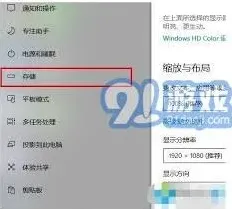
如果你想要进一步释放c盘空间,可以考虑关闭系统休眠功能和调整虚拟内存大小。系统休眠功能会在c盘根目录下生成一个与运行内存大小相同的休眠文件,关闭休眠功能可以节省这部分空间。你可以通过运行命令提示符,输入“powercfg -h off”命令来关闭休眠功能。另外,虚拟内存也会占用一定的c盘空间,你可以通过右键点击“此电脑”,选择“属性”,然后点击左侧“高级系统设置”,在“性能”选项卡中点击“设置”,在“高级”选项卡中调整虚拟内存的大小。
除了上述方法外,你还可以使用一些第三方磁盘清理软件来帮助你深度清理c盘。这些软件通常具有更强大的扫描和清理功能,能够识别并清理更多的无用文件和垃圾数据。例如,傲梅分区助手的“垃圾清理”功能就可以帮助你扫描磁盘并清理垃圾文件。
在进行c盘深度清理之前,请务必备份重要文件,以防意外丢失。清理完成后,建议重新启动计算机以完成清理过程并享受更流畅的系统体验。
总之,深度清理c盘是保持windows 10系统流畅性和稳定性的重要手段。通过利用存储感知功能、手动磁盘清理、卸载无用软件、清理浏览器缓存和系统临时文件、关闭系统休眠功能和调整虚拟内存大小等方法,你可以有效地释放c盘空间并提高系统的运行效率。
《微信》C盘空间清理操作方法
当您的电脑c盘空间不足时,可能会影响到系统的运行速度,甚至导致一些程序无法正常运行。然而,在清理c盘时,误删重要文件是一个常见的问题。为了帮助您安全有效地清理c盘,以下是一些详细的方法和步骤,让您在清理过程中避免误删重要文件。
首先,您可以通过windows自带的磁盘清理工具来释放空间。点击开始按钮,选择设置(齿轮图标),在设置中搜索并打开“存储设置”。在这里,您可以选择“配置存储感知或立即运行”,然后点击“立即清理”以清理缓存。此外,您还可以设置定期清理时间,让系统自动清理不需要的文件。
接下来,考虑重置索引大小或移动索引位置。在windows设置中搜索“索引选项”并点击“高级”,然后选择“重建”以重置索引大小。如果您希望释放更多c盘空间,还可以将索引移到其他分区。
在“储存”界面中,点击“应用和功能”,您可以看到c盘中下载的第三方软件和它们占用的空间。通过筛选条件,您可以清晰地查看并卸载不再使用的应用程序,从而释放空间。
对于新内容的保存位置,您可以在“储存选项”中点击“更多储存设置”,然后选择“更改新内容保存位置”。在这里,您可以将新内容保存到其他盘上,如f盘,从而腾出c盘空间。对于c盘中的现有内容,如文档、图片等,您可以手动转移它们到其他分区。
一些常用软件的缓存路径默认在c盘,例如微信。您可以打开这些软件的设置,查看并删除缓存文件,或者将文件保存路径更改到其他分区。在微信中,您可以在“通用设置”中查看聊天记录的缓存,并选择删除或备份至其他分区。
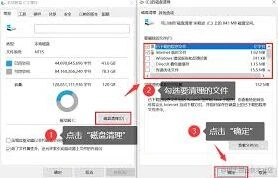
系统休眠功能也会占用一定的磁盘空间。您可以通过命令提示符关闭此功能。右键点击开始菜单,选择搜索,输入“cmd”,右键点击“命令提示符”,选择“以管理员方式运行”。在命令行中输入“powercfg -h off”并回车,即可关闭系统休眠功能。
除了windows自带的工具,您还可以使用一些专业的磁盘清理工具,如ccleaner、disk cleanup等。这些工具可以自动扫描电脑中的垃圾文件,并根据您的需求进行清理。使用这些工具可以大大减少误删文件的概率。
此外,定期备份重要文件也是避免误删导致数据丢失的重要措施。您可以使用云盘、移动硬盘等工具进行备份,并确保备份文件的完整性和可用性。

最后,合理分区管理也是保持c盘空间充足的有效方法。您可以将其他盘分配一些内存给c盘,或者将文件保存位置更改到其他分区,以减少c盘的负担。
微信深度清理功能在哪里详细步骤
在日常使用微信的过程中,随着聊天记录、图片、视频等数据的不断积累,手机内存可能会逐渐被占用。此时,微信的深度清理功能就能发挥大作用。那么,微信深度清理功能究竟在哪呢?
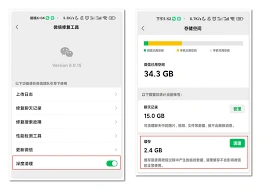
首先,打开微信应用程序。进入微信主界面后,点击界面右下角的“我”选项。在打开的页面中,找到并点击“设置”选项。
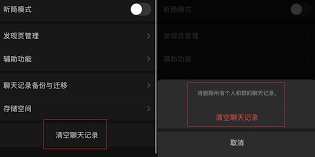
进入设置页面后,下滑找到“通用”选项并点击。在通用设置页面里,能看到“存储空间”选项,点击它。
这就是微信深度清理功能的入口所在。进入存储空间页面后,能看到微信已使用的总空间大小。页面上方会显示“缓存”“聊天记录”“其他数据”等分类。
点击“缓存”选项,这里显示的是微信在手机中临时存储的数据,比如浏览文章的缓存图片等。点击“清理”按钮,就能快速清理这些缓存数据,释放一定的手机空间。
“其他数据”中包含了一些小程序、收藏等产生的数据。若想深度清理,可点击相关分类后的“前往清理”按钮,根据提示操作来进一步释放空间。
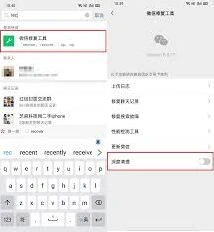
通过上述步骤,就能轻松找到微信深度清理功能,对手机中微信占用的空间进行有效的清理和管理,让手机有更多的存储空间,保障微信能更流畅地运行,为我们的日常沟通交流提供更好的支持。