-
win7系统c盘变红清理方法
《微信》是一款社交软件,大家天天都在用。但win7c盘变红满了怎么清理这个问题,估计让不少人犯了难。小编之前处理过一台电脑,C盘直接红了,系统慢得要命。其实这种情况主要是磁盘空间被各种文件占满了,清理掉就顺畅。感到兴趣的小伙伴和小编来看一下吧!
当windows 7系统中的c盘变红时,表示磁盘空间严重不足,这可能会影响到电脑的运行速度和稳定性。不过,通过一系列有效的清理步骤,我们可以轻松解决这一问题。以下是对如何清理windows 7系统c盘的全面指南,旨在帮助用户释放c盘空间,提升系统性能。
首先,明确c盘变红的原因至关重要。c盘空间不足通常源于以下几个方面:系统和应用程序更新、临时文件积累、软件安装默认路径在c盘(尤其是大型游戏和办公软件)、桌面文件过多等。
接下来,我们可以采取以下步骤来清理c盘:
1. 卸载不需要的程序:打开“控制面板”>“程序和功能”,卸载不再使用的任何程序。这可以释放大量的磁盘空间。
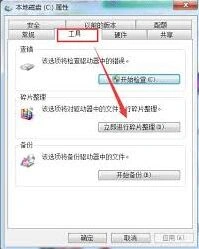
2. 清理临时文件:使用“磁盘清理”工具(在开始菜单中搜索“磁盘清理”)来清除临时文件、internet缓存和其他不需要的文件。这是释放c盘空间的有效方法。
3. 删除大型文件:浏览c盘,寻找并删除任何不再需要的大型文件,例如未使用的视频、音乐或文档。
4. 移动文件到其他驱动器:将不经常使用的文件(如照片、视频等)移动到其他驱动器或外部硬盘,以释放c盘空间。
5. 清理注册表:注册表包含有关安装在计算机上的所有软件和硬件的信息。清理注册表可以删除任何不需要的或过时的项。可以手动或使用第三方工具来清理注册表,但请注意,手动清理注册表有一定风险,建议谨慎操作。
6. 禁用或删除休眠文件:如果你不使用休眠功能,可以通过运行命令提示符(win+r,输入cmd)并输入“powercfg -h off”来禁用休眠功能,从而删除休眠文件并释放空间。但请注意,禁用休眠后,系统不会保存休眠文件,可能会略微影响电脑的省电效果。
7. 定期清空回收站:回收站中的文件虽然已被删除,但仍占用c盘空间。定期清空回收站可以释放这部分空间。
此外,还有一些额外的清理技巧可以帮助你进一步释放c盘空间:
* 清理备份文件:许多聊天软件或手机备份会占用大量空间。你可以找到备份路径并删除无用的备份文件。例如,iphone备份路径通常在c:⁄users⁄administrator⁄appdata⁄roaming⁄apple computer⁄mobilesync,微信或qq聊天备份路径在c:⁄users⁄administrator⁄appdata⁄roaming⁄tencent。
* 使用第三方清理工具:专业的清理软件如ccleaner等,可以清理windows系统垃圾文件、浏览器缓存、注册表垃圾等,释放更多空间。但请注意选择信誉良好的清理软件,并备份重要数据以防误删。
最后,为了保持c盘的整洁和高效,建议定期清理c盘并养成良好的文件管理习惯。同时,如果你发现c盘空间仍然不足,可以考虑扩展c盘容量或升级到较大的硬盘驱动器。
总之,通过上述清理步骤和技巧,你可以轻松解决windows 7系统c盘变红的问题,让电脑运行更加流畅和稳定。希望这篇文章能帮助你更好地管理和优化你的电脑!
小红书买东西操作全解
注册与登录
首先,你需要在手机应用商店下载小红书 app。打开 app 后,若已有账号,直接输入手机号或第三方账号登录即可;若没有账号,点击“注册”,按提示填写手机号、设置密码等信息完成注册。
搜索商品
登录成功后,在小红书首页上方的搜索栏输入你想要购买的商品名称,比如“口红”“运动鞋”等。也可以通过浏览各类热门榜单、专题推荐,找到感兴趣的商品。
挑选商品
进入商品详情页,仔细查看商品的介绍、图片、视频等内容,了解商品的品牌、规格、材质、使用方法、用户评价等信息。比如口红,会有颜色展示、质地说明,还有其他用户分享的上嘴效果等。
加入购物车或直接购买
若想多比较几款商品,可点击“加入购物车”,之后统一结算。若确定要购买当前商品,点击“立即购买”,选择商品规格、收货地址、购买数量等信息。
结算与支付
确认订单信息无误后,点击“提交订单”,选择支付方式。小红书支持多种支付方式,如微信支付、支付宝支付、银行卡支付等。选择你方便的支付方式,输入支付密码或进行指纹、面容识别完成支付。
查看物流与收货
支付成功后,你可以在“我的订单”中查看物流信息,了解商品的配送进度。待商品送达收货地址,注意检查商品外观是否完好,如有问题及时联系卖家或快递公司协商解决。
评价与售后
收到商品使用一段时间后,若满意可前往“我的订单”对商品进行评价,分享你的购物体验。若遇到商品质量问题等售后情况,可在订单页面点击“申请售后”,按提示操作与卖家沟通处理。
总之,在小红书购买东西,从搜索挑选到支付收货,各个环节都有清晰的指引,让购物变得轻松便捷。
相关推荐