《微信》是一款社交软件,除了日常使用还能和学习平台绑定。比如天学网学生端就支持微信绑定功能,绑完学习提醒什么的都能同步接收。小编今天就给大家讲讲具体的绑定操作流程,需要的可以看看。感到兴趣的朋友和小编了解了解哦。
天学网学生端为学生们提供了丰富的学习资源和便捷的学习功能。而绑定微信,能让学生在使用过程中获得更多便利。下面就来详细介绍一下天学网学生端绑定微信的具体步骤。
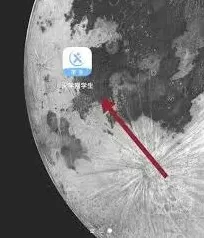
首先,打开天学网学生端应用程序。进入应用后,在主界面中寻找设置选项。一般来说,设置按钮会在界面的某个角落,可能是一个类似齿轮或者三条横线的图标。
进入账号绑定页面后,会看到微信的图标。点击微信图标,系统会弹出微信授权页面。
在微信授权页面中,点击“确认登录”或者“允许”按钮。这一步是关键,它将授权天学网学生端访问你的微信账号信息。
授权成功后,你就会看到天学网学生端已经成功绑定了微信。此时,你可以通过微信接收天学网学生端发送的各种学习提醒、作业通知等信息。
绑定微信后,学生还可以享受到更多基于微信的便捷功能。例如,在遇到学习问题时,可以直接通过微信向老师或同学请教;可以与同学在微信上分享学习心得和资料等。
需要注意的是,在绑定微信过程中,如果遇到网络问题或者授权失败等情况,不要着急。可以检查网络连接是否正常,或者尝试重新启动天学网学生端应用程序,然后再次按照上述步骤进行绑定操作。
通过绑定微信,天学网学生端能为学生带来更高效、更便捷的学习体验。让学生在学习过程中能够及时获取信息,与他人更好地交流互动,从而提升学习效果。快来按照步骤绑定微信,开启你的便捷学习之旅吧。
《云课堂智慧职教》微信绑定方法步骤
云课堂智慧职教为广大师生提供了便捷的在线学习与教学平台。通过将微信与云课堂智慧职教绑定,能更高效地接收课程通知、参与讨论等。以下是详细的绑定步骤。
首先,打开微信,在搜索栏中输入“云课堂智慧职教”,找到对应的微信公众号并关注。
接着,进入云课堂智慧职教平台,登录自己的账号。若还未注册账号,需先进行注册。注册成功并登录后,点击页面右上角的个人中心图标。
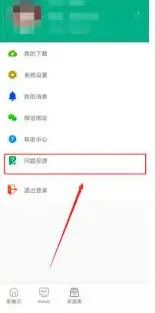
在个人中心页面中,找到“账号绑定”选项。
进入“账号绑定”页面后,选择“微信绑定”。
此时会弹出一个授权页面,按照提示点击“允许”,即可完成微信与云课堂智慧职教的绑定。
绑定成功后,你就能享受到诸多便利。当课程有新的通知、作业发布或讨论开启时,微信会及时收到提醒,方便你第一时间知晓并参与。在参与课程讨论时,也可直接通过微信快速回复,与老师和同学们进行交流互动。
此外,你还能在微信上查看自己的学习进度、成绩等信息,随时了解自己在云课堂智慧职教平台上的学习情况。
在使用过程中,若遇到问题,比如绑定异常等情况,可联系云课堂智慧职教的客服人员寻求帮助。他们会为你提供专业的指导,确保你能顺利完成微信绑定,并正常使用平台的各项功能。通过微信绑定云课堂智慧职教,开启更加便捷、高效的在线学习之旅。
《微信》自动登录功能设置教程详解
在日常生活中,我们常常需要频繁使用微信来与他人沟通交流、处理工作事务等。为了更加便捷地使用微信,开启自动登录功能是一个不错的选择。下面就为大家详细介绍微信开启自动登录功能的具体步骤。
确认手机系统及微信版本支持
首先,要确保你的手机系统是支持自动登录功能的,并且微信版本也处于较新的状态。一般来说,主流的手机操作系统如 ios 和 android 都能满足基本要求,而微信也会不断更新完善该功能。
打开微信应用
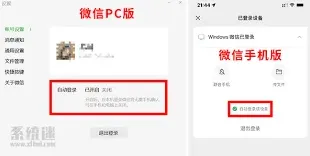
在手机主屏幕或应用列表中找到微信图标,点击打开微信应用。
进入设置界面
进入微信后,点击界面右下角的“我”选项。在打开的页面中,可以看到一系列功能选项,找到并点击“设置”选项。
选择账号与安全
开启自动登录
在账号与安全页面中,找到“自动登录”选项。点击该选项旁边的开关,将其打开。开启后,下次打开微信时,系统会自动使用该账号登录,无需手动输入账号密码,大大节省了登录时间。
其他注意事项
- 设备信任:为了保障账号安全,开启自动登录功能后,微信可能会要求你在该设备上进行信任操作。按照提示完成相关设置,确保微信能够在该设备上正常自动登录。
- 保护账号安全:虽然自动登录功能方便快捷,但也要注意保护好自己的账号安全。不要随意在不可信的设备上登录微信,定期修改密码,设置强度较高的支付密码等,以防止账号被盗用。