-
易校园 绑定微信 教程
《微信》是一款社交软件,同时也是一个强大的功能集成平台。小编发现,像易校园绑定微信这种做法,本质上是服务整合的一种体现。通过绑定,把两个高频应用的优势结合起来,最终受益的还是使用者本人。
在数字化校园日益普及的今天,各类校园服务app成为了我们日常生活的重要组成部分。其中,“易校园”作为一款集校园生活服务于一体的app,凭借其便捷性和实用性受到了广大师生的青睐。本文将详细介绍如何在“易校园”app中绑定微信,以便您能更加顺畅地享受各项校园服务。
首先,确保您的手机上已经安装了“易校园”app。如果尚未安装,可以通过各大手机应用商店或市场搜索“易校园”进行下载安装。安装完成后,打开app,进入主界面。
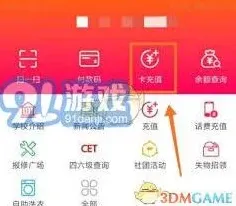
接下来,按照以下步骤进行微信绑定:
第二步,在个人中心页面中,您需要找到并点击“系统设置”图标。系统设置包含了app的各项基本设置,包括账户安全、登录方式等。
第三步,进入系统设置页面后,选择“账户与安全”选项。这一步骤是为了确保您的账户安全,并管理您的登录方式。
第四步,在账户与安全页面中,您将看到“绑定微信登录”的选项。点击该选项,系统将引导您进行微信绑定操作。此时,app会请求您允许“易校园”访问您的微信账号信息。请放心,这一操作是安全的,且仅用于验证身份和简化登录流程。
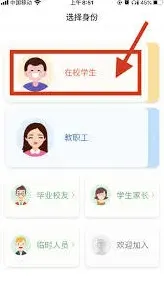
第五步,点击“允许”后,系统将自动完成微信绑定过程。此时,您已经成功将微信与“易校园”app绑定,未来可以通过微信一键登录,无需再输入账号密码,大大提升了使用的便捷性。
绑定微信后,您不仅可以使用微信快速登录“易校园”app,还能享受更多便捷服务。例如,在“易校园”app中进行校园卡充值、缴纳电费、查询消费记录等操作,都可以直接通过微信支付完成,无需再携带现金或银行卡,让校园生活更加轻松自在。
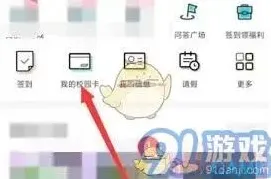
此外,值得注意的是,绑定微信后,您的“易校园”账户安全也得到了进一步提升。因为微信本身具有多重安全防护措施,如密码保护、登录验证等,这些都将为您的“易校园”账户提供额外的安全保障。
总之,“易校园”app绑定微信是一项简单而实用的操作,它不仅能够提升您使用app的便捷性,还能为您的校园生活带来更多便利。希望本文的介绍能够帮助您顺利完成微信绑定,享受更加美好的校园生活。
《多点》下单教程操作指南
下载与注册
首先,在手机应用商店搜索“多点”,下载并安装该应用程序。安装完成后,打开多点应用,点击“注册”按钮。可以选择使用手机号码注册,填写相关信息并设置登录密码。注册成功后,即可登录多点账号。
选择门店与商品
登录后,进入多点首页。在页面上方可以通过定位或手动选择所在地区,进而选择附近的门店。不同门店提供的商品种类可能会有所差异。进入门店页面后,浏览各类商品分类,如生鲜、食品、日用品等。可以通过搜索栏直接查找想要购买的商品名称,也可以根据分类逐一浏览挑选。例如,想要购买苹果,就在生鲜分类中找到水果区,点击苹果的商品图片,进入商品详情页。
加入购物车与结算
在商品详情页,选择商品的规格、数量等信息后,点击“加入购物车”按钮。重复上述操作,将所需商品都加入购物车。点击购物车图标,进入购物车页面。在这里可以查看已选商品的详情、数量、价格等信息。确认无误后,点击“去结算”按钮。
填写收货信息与支付
进入结算页面后,首先填写收货地址。如果是首次使用,需要添加收货地址,包括姓名、电话、详细地址等。填写完成后,选择支付方式。多点支持多种支付方式,如微信支付、支付宝支付、银行卡支付等。选择合适的支付方式后,点击“提交订单”按钮,完成下单操作。
查看订单状态
下单成功后,可以在多点的“我的订单”页面查看订单状态。了解订单的处理进度、配送情况等信息。如果有任何问题,如商品缺货、配送延迟等,可以随时联系客服进行咨询和处理。
通过以上步骤,就能轻松在多点里完成下单,享受便捷的线上购物服务,等待商品快速送达家门口。
微信聊天记录迁移方法分享
在更换手机时,将华为手机中的重要数据导入到小米手机是许多用户关心的问题。下面将详细介绍几种常见的数据导入方法。
一、使用手机克隆功能
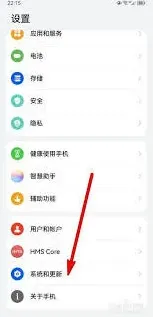
1. 华为手机操作:打开华为手机的“设置”,点击“系统”,选择“手机克隆”。点击“这是旧手机”,生成二维码。
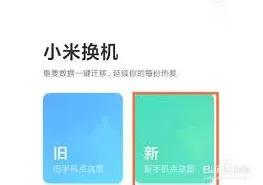
2. 小米手机操作:打开小米手机,同样进入“设置”,点击“更多连接”,选择“手机克隆”。点击“这是新手机”,扫描华为手机生成的二维码。按照提示选择要迁移的数据,如联系人、短信、照片等,等待迁移完成。
二、通过云服务
1. 华为云服务:在华为手机上,打开“设置”,点击“华为账号”,选择“云空间”。开启需要备份的数据开关,如联系人、日历、备忘录等。然后在小米手机上,登录华为账号,进入云空间下载相应的数据。
2. 小米云服务:如果华为手机的数据已备份到其他云服务,如 google 云等,可以先在华为手机上下载对应云服务的应用,将数据备份到该云。再在小米手机上登录相应云服务账号,下载数据到本地。
三、借助第三方软件
1. qq同步助手:在华为手机和小米手机上都下载安装 qq 同步助手。打开华为手机上的 qq 同步助手,登录账号,点击“立即同步”,将数据上传到云端。然后在小米手机上登录同一账号,点击“同步”,下载数据。
2. 微信:微信的数据可在华为手机上依次点击“我”-“设置”-“聊天”-“聊天记录备份与迁移”,选择“迁移聊天记录到另一台设备”。在小米手机上打开微信,扫描华为手机上的二维码,选择要迁移的聊天记录即可。
通过以上几种方法,就能较为方便地将华为手机的数据导入到小米手机中,让你快速适应新手机,无缝过渡数据使用。
相关教程