
《微信》是一款社交软件,说到PC端的互动功能,拍一拍绝对值得一试。小编最近在用电脑版微信的时候发现,这个功能的双击触发特别灵敏,而且后缀可以随意设置,比起手机版多了不少可玩性。聊天的时候偶尔拍拍对方,瞬间就能拉近距离,今天就手把手教大家怎么设置。感兴趣的用户与小编一起来了解一下吧!
微信pc端的拍一拍功能为用户带来了全新的互动体验,让聊天更加有趣和便捷。下面就来全面了解一下微信pc端拍一拍怎么玩吧。
开启拍一拍

首先,打开微信pc端,登录自己的账号。然后点击界面左下角的三条横线图标,在弹出的菜单中选择“设置”。进入设置页面后,点击左侧的“通用设置”选项,在右侧找到“拍一拍”功能区域。在这里,你可以开启拍一拍功能,并根据自己的喜好设置拍一拍的后缀文字。比如你可以设置为“的肩膀”“一下”等,让拍一拍更具个性。
使用拍一拍
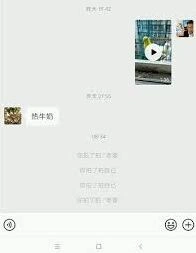
当你开启拍一拍功能后,在聊天界面中,双击对方的头像,就会触发拍一拍效果。对方会收到震动提醒,并在聊天窗口上方显示你设置的拍一拍后缀文字。比如你设置的后缀是“的肩膀”,对方就会看到“你拍了拍[对方名字]的肩膀”。这一小小的互动能瞬间拉近彼此的距离,增添聊天的乐趣。
创意拍一拍后缀
为了让拍一拍更加独特和有趣,你可以发挥创意设置各种后缀。比如设置成“的腹肌,羡慕不已”“的钱包,瑟瑟发抖”等,能给对方带来意想不到的惊喜。不过要注意,后缀文字不要过长,以免影响显示效果。
注意事项
在使用拍一拍时,也要注意一些事项。首先,拍一拍功能是针对好友的,只有在与好友的聊天界面中双击头像才会生效。其次,如果对方关闭了拍一拍功能,那么你双击对方头像将不会触发拍一拍效果。另外,频繁使用拍一拍可能会给对方带来困扰,所以要适度使用,把握好互动的节奏。
微信pc端的拍一拍功能为我们的聊天增添了不少乐趣,通过简单的设置和操作,就能与好友展开有趣的互动。快来开启你的创意拍一拍,让聊天更加精彩吧!
云课堂智慧职教无法登录的多种处理技巧分享
云课堂智慧职教为广大师生提供了便捷的在线学习与教学平台,但有时可能会遇到登不上去的情况,这着实让人着急。别慌,以下为您详细介绍解决办法。
检查网络连接
首先要确认您的设备网络连接正常。无论是 wi-fi 还是移动数据,都需保证信号稳定且网络畅通。可以尝试打开其他网页或应用程序,看看是否能正常访问,若其他网络应用也无法使用,那很可能是网络本身的问题,您可以联系网络服务提供商解决。
确认账号密码
仔细核对登录的账号和密码是否正确。注意大小写、特殊字符等。若忘记密码,可通过找回密码功能,按照系统提示操作重置密码。一般会通过注册时的手机号或邮箱接收验证码来重置。
查看平台状态
云课堂智慧职教可能会进行系统维护或升级,这期间可能无法正常登录。您可以关注智慧职教官方网站、社交媒体账号或咨询学校相关部门,了解平台是否处于维护状态以及预计恢复时间。
清除缓存数据
在设备的应用管理中找到云课堂智慧职教应用,清除缓存数据和历史记录。过多的缓存可能会影响应用的正常运行,清除后重新打开应用尝试登录。
检查软件版本
确保您使用的云课堂智慧职教应用是最新版本。旧版本可能存在兼容性问题导致登录异常。前往应用商店(如苹果 app store 或安卓应用商店)查看是否有可用更新,如有,及时进行更新后再尝试登录。
尝试其他登录方式
如果通过手机号或账号密码登录遇到问题,您可以尝试使用第三方账号登录,比如微信、qq 等。若能成功登录,可进一步完善账号信息并绑定手机号等。
联系客服支持
若上述方法都无法解决问题,您可以联系云课堂智慧职教的客服人员。准备好详细描述遇到的问题,如登录时出现的具体提示信息、尝试的操作步骤等,以便客服能更快速准确地为您排查并解决问题。
总之,遇到云课堂智慧职教登不上去的情况,不要惊慌,按照上述步骤逐一排查,相信您一定能够顺利登录平台,继续畅享在线学习与教学的便利。