-
iPhone15灵动岛信息显示指南
《微信》是一款社交软件,iPhone15的灵动岛设计确实让人眼前一亮。小编发现微信已经全面适配了这个功能,在灵动岛上能显示的内容还挺丰富的。今天就给大家详细介绍一下微信灵动岛的具体表现和使用方法。感到兴趣的小伙伴们与小编一起来了解一下吧!
iphone 15的灵动岛为用户带来了全新的交互体验,它能显示丰富多样的信息并支持多种互动方式。
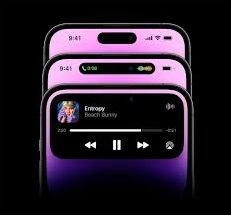
灵动岛可显示多种系统通知信息。当有新消息提醒时,比如短信、微信、邮件等,灵动岛会以直观的动画形式呈现通知内容的关键信息,如发件人、简短的消息摘要等,让用户无需解锁手机就能快速瞥见到重要信息。在音乐播放时,灵动岛会实时显示歌曲名称、歌手信息以及播放进度条,用户可以直接在灵动岛上操作暂停、播放、切换歌曲等,无需再专门进入音乐应用界面。导航时,灵动岛能显示目的地、预计到达时间以及实时路况等,方便用户随时掌握行程信息。
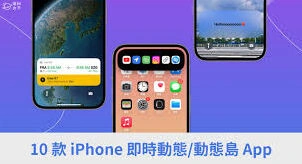
与灵动岛互动的方式十分便捷。用户可以通过长按灵动岛来展开更多详细操作。例如,长按音乐播放的灵动岛卡片,会弹出完整的音乐控制界面,包括调节音量、切换播放模式等功能;长按导航卡片,能查看路线详情、重新规划路线等。轻触灵动岛也有不同效果,轻触一下音乐卡片可实现快速暂停或播放切换;轻触导航卡片可查看地图放大缩小等操作选项。此外,灵动岛还支持智能预测功能,根据用户的使用习惯和当前场景,提前预加载可能需要的信息和操作。比如当接近常去的咖啡店时,灵动岛可能会提前显示咖啡店的相关信息,如当前排队人数等,并提供一键导航到店的快捷操作。而且,灵动岛还能与第三方应用深度整合,许多热门应用都针对灵动岛进行了优化适配,为用户带来更流畅、高效的交互体验。比如某些健身应用,在灵动岛能显示当前运动状态、消耗的卡路里等,用户可以直接在灵动岛开启或结束运动记录。iphone 15的灵动岛通过丰富的信息显示和多样化的互动方式,极大地提升了用户与手机交互的便捷性和趣味性,让用户能更高效地获取信息和完成各种操作。
微信8.058版本更新操作教程
安卓微信8.058版本的更新能为用户带来新的功能体验和优化。以下为您详细介绍更新方法。
自动更新
1. 开启自动更新开关:打开手机中的“应用商店”,不同手机品牌对应的应用商店有所不同,如华为应用市场、小米应用商店等。进入应用商店后,点击界面下方的“管理”或“我的”选项。在相关页面中找到“设置”,然后开启“自动更新应用”开关。
2. 等待自动推送:开启自动更新开关后,当安卓微信8.058版本发布,并且您的手机连接到稳定的网络时,应用商店会自动检测到微信有可用更新,并在后台自动下载和安装新版本。
手动更新
1. 打开应用商店:找到手机中的应用商店图标并点击打开。
2. 搜索微信:在应用商店的搜索栏中输入“微信”,然后在搜索结果中找到微信应用程序。
3. 查看更新:进入微信应用详情页面后,如果有新版本可供更新,您会看到“更新”按钮,点击该按钮即可开始下载和安装安卓微信8.058版本。
4. 通过微信自身检查更新:打开微信应用,点击界面右下角的“我”选项。接着点击“设置”,进入设置页面后选择“关于微信”。在关于微信页面中,点击“检查新版本”。如果有可用的8.058版本更新,微信会提示您进行下载和安装。
注意事项
1. 网络稳定:更新过程需要下载一定的数据,因此建议您在连接到稳定、高速的网络时进行更新,避免因网络问题导致更新失败。
2. 手机存储空间:确保手机有足够的存储空间来下载和安装新版本。如果存储空间不足,可能会导致更新失败。您可以通过手机的“设置”-“存储”选项查看存储空间使用情况,并清理不必要的文件和应用。
3. 版本兼容性:在更新前,最好了解一下安卓微信8.058版本与您手机系统的兼容性。虽然微信一般会适配多种手机型号和系统,但个别情况下可能会出现不兼容问题。如果您在更新过程中遇到问题,可以前往微信官方社区或相关论坛查看是否有其他用户遇到类似情况及解决方案。
通过以上方法,您就能顺利将安卓微信更新到8.058版本,尽情体验新功能带来的便利与乐趣。
《微信》电脑直播视频号步骤指南
在当今数字化时代,直播已经成为了一种流行的信息传播方式。很多人都想将电脑画面直播到微信视频号,展示自己的技能、分享有趣的内容或者进行教学等。下面就为大家详细介绍具体的操作方法。
准备工作
1. 确保你的电脑具备稳定的网络连接,推荐使用高速宽带,以保证直播过程流畅,避免卡顿。
2. 安装微信客户端,并确保已登录你的视频号账号。
选择直播软件
市面上有不少适合直播电脑画面的软件,这里推荐使用 obs(open broadcaster software)。它功能强大且易于使用,是众多主播的首选。
1. 从 obs 官方网站下载并安装软件。
2. 打开 obs 后,在界面中进行如下设置:
- 视频设置:根据你的电脑性能,调整分辨率、帧率等参数,一般建议分辨率不低于 720p,帧率为 30fps 左右,以保证画面质量。
- 音频设置:选择合适的音频输入设备,确保声音清晰。
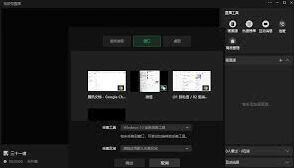
- 输出设置:设置直播的输出格式和码率等,可根据网络情况进行调整。
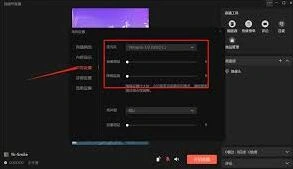
连接微信视频号
1. 打开微信,进入视频号界面。
2. 点击右上角的“人像”图标,进入个人中心。
3. 在个人中心中找到“创作者服务”,点击“发起直播”。
4. 在直播设置页面,选择“直播类型”为“屏幕分享”。
5. 复制直播推流地址。
在 obs 中进行推流设置
1. 在 obs 界面中,点击“设置”,选择“流”。
2. 在“流类型”中选择“自定义流媒体服务器”。
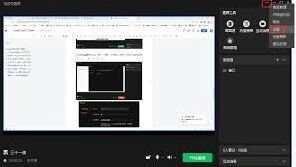
3. 将刚才复制的微信视频号直播推流地址粘贴到“服务器”栏中。
4. 根据直播要求设置其他相关参数,如串流密钥等。
开始直播
完成以上所有设置后,在 obs 中点击“开始推流”按钮,此时你的电脑画面就会开始直播到微信视频号啦!你可以在视频号中看到直播画面,并与观众进行互动。
在直播过程中,要注意观察画面和声音是否正常,以及网络连接是否稳定。如果出现问题,及时调整设置或检查网络。现在,你就可以轻松地将精彩的电脑画面分享给微信视频号的观众们啦!快来开启属于你的直播之旅吧!
相关推荐