《微信》是一款社交软件,朋友圈加载异常的问题小编发现往往是因为忽略了一些小设置。比如“消息免打扰”开得太多了,可能会影响加载。今天小编就来全面梳理一下朋友圈加载异常的可能原因,并附上具体操作方法,从网络到系统,一个不落,让大家自己也能当专家。感兴趣的网友们和小编来看一下吧。
在日常使用微信的过程中,不少人都遇到过朋友圈加载异常的情况,这着实让人有些困扰。别担心,下面就为大家详细介绍一些有效的解决方法。
网络问题排查
网络不佳是导致朋友圈加载异常的常见原因。首先,检查一下自己的网络连接是否正常。可以尝试切换网络,比如从 wi-fi 切换到移动数据,或者反之,看能否正常加载朋友圈。如果是 wi-fi 连接,看看其他设备使用该网络是否正常,若其他设备也有问题,可能是路由器设置或网络服务提供商的问题,尝试重启路由器或联系网络服务提供商解决。
微信缓存清理
过多的微信缓存可能会影响朋友圈的加载。进入微信,点击界面右下角的“我”-“设置”-“通用”-“存储空间”。在这里,你可以看到微信占用的空间大小,点击“清理缓存”按钮,系统会自动清理一些临时文件和图片等缓存数据,这有助于释放存储空间,可能会解决朋友圈加载异常的问题。
软件版本更新
微信版本过低也可能出现各种问题,包括朋友圈加载异常。前往手机应用商店,搜索微信,查看是否有可用的更新版本。如果有,点击更新并等待下载和安装完成,更新后的版本可能对一些已知问题进行了修复,从而改善朋友圈加载情况。
手机系统优化
手机系统的一些设置或状态也可能影响微信的正常运行。确保手机系统有足够的存储空间,避免内存不足导致应用运行异常。同时,检查手机是否有未处理的系统更新,及时更新系统可以修复一些可能影响微信的漏洞。另外,关闭一些不必要的后台运行程序,可以减轻手机负担,让微信运行更流畅。
检查微信设置
在微信中,某些设置可能会影响朋友圈的加载。进入微信,点击“我”-“设置”-“通用”-“发现页管理”,查看“朋友圈”开关是否开启,如果不小心关闭了,打开即可。另外,检查一下是否开启了“消息免打扰”等可能影响通知和加载的设置。
卸载重装微信
如果上述方法都尝试了还是无法解决问题,最后的办法可以是卸载微信后重新安装。在卸载前,注意备份聊天记录等重要数据。重新安装微信后,登录账号,看看朋友圈是否能够正常加载。
通过以上这些方法,相信大家在遇到微信朋友圈加载异常时能够轻松应对,顺利浏览朋友圈,与朋友们保持紧密的互动。
微信共同好友点赞功能控制技巧
微信,作为我们日常交流的重要工具,承载着无数的社交互动。其中,点赞功能是大家表达对他人动态认可的一种常见方式。然而,有时候共同好友的点赞可能会带来一些困扰,好在现在微信有了新变化,我们可以不接受共同好友点赞了。
以往,当共同好友为我们的朋友圈动态点赞时,心里可能会有不同的感受。一方面,看到好友的认可会感到开心;但另一方面,也可能会觉得有些不自在。比如,某些动态可能只是自己的一种情绪抒发,并不想让特定的共同好友看到点赞后的互动。又或者,在一些工作相关的朋友圈分享后,不希望共同好友的点赞被其他同事过度解读。
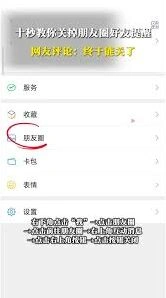
现在微信提供了这样的选择,无疑给了用户更多的隐私和自主空间。我们可以根据自己的需求,灵活决定是否接受共同好友的点赞。这一功能的出现,让朋友圈的互动变得更加随心。
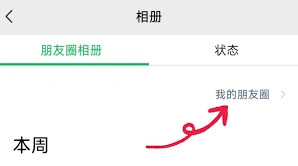
对于那些想要更精准控制社交展示的人来说,这是一个福音。比如,在分享一些较为私密的生活瞬间时,通过设置不接受共同好友点赞,能让这些内容只在自己期望的范围内传播,避免了不必要的关注和讨论。而在分享工作成果等内容时,如果不想让共同好友的点赞引发一些不必要的竞争氛围,也可以轻松实现。
从社交心理的角度来看,这种设置有助于平衡我们在社交网络中的自我呈现。我们既可以享受与好友互动的乐趣,又能在某些特定时刻,保持一种相对独立的社交姿态。不再需要因为共同好友的点赞而勉强进行一些不想进行的回应,让社交变得更加轻松自在。
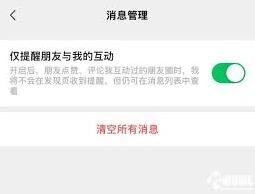
当然,这一功能的使用也需要我们根据实际情况谨慎把握。不能因为有了这个选项就过度封闭自己,错过与好友互动的美好瞬间。要在尊重他人和保护自己隐私之间找到一个合适的平衡点。
《微信》仅提醒朋友与我的互动设置
进入消息提醒设置页面
打开微信,点击界面右下角的“我”。然后在打开的页面中选择“设置”选项。进入设置页面后,找到“消息通知”并点击。这里就是微信消息提醒的各项设置所在。
开启“消息通知”相关开关
在消息通知页面,确保“接收新消息通知”“声音”“震动”等开关处于开启状态。这样才能保证你能及时收到朋友与你的互动消息。同时,你还可以根据自己的喜好调整消息提醒的声音和震动强度等。
个性化提醒设置
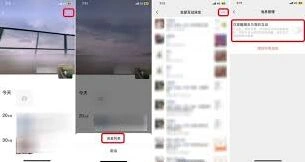
重点设置:朋友与我的互动提醒
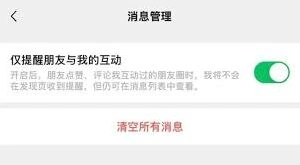
通过以上一系列设置,你就能轻松实现微信仅提醒朋友与你的互动啦。无论是与亲密好友的私聊,还是在关注群组中的特别交流,都能第一时间知晓,不错过任何重要互动信息,让你的微信使用体验更加贴心和高效。