
《微信》是一款社交软件,远程办公流行起来后用它开会的频率越来越高。小编注意到很多朋友对腾讯会议感兴趣但一直没尝试,主要是担心操作复杂。其实腾讯会议的设计很注重简化流程,下载安装注册登录几分钟搞定,创建会议有快速和定时两种模式,加入会议输入号码就行,会议过程中的视频音频共享屏幕聊天互动都是一键触发,今天把完整使用方法分享给大家。感到兴趣的朋友和小编一起看看吧。
在官网或手机应用商店搜索“腾讯会议”,找到对应版本进行下载安装。安装完成后打开应用。
二、注册与登录
首次使用需注册账号,可选择手机号、微信、qq等方式快速注册。注册成功后,使用账号密码或选择第三方登录方式登录腾讯会议。
三、创建会议
1. 登录后,点击“快速会议”,可立即生成会议号开启会议,适用于临时发起会议。
2. 若要提前安排会议,点击“预定会议”,设置会议主题、时间、时长、参与人等信息,还可设置会议密码、入会权限等,完成后点击“完成”即可创建会议并获取会议信息。
四、加入会议
1. 会议创建者分享会议号给参会人员。参会人员打开腾讯会议,点击“加入会议”。
2. 输入会议号,可选择是否开启摄像头、麦克风等,点击“加入会议”即可进入。
3. 若会议设置了密码,输入正确密码后加入。
五、会议中功能使用
1. 视频与音频:可随时开启或关闭自己的摄像头与麦克风,进行发言与展示。
2. 共享屏幕:点击“共享屏幕”按钮,选择要共享的内容,如文档、ppt、桌面等,方便与参会人员分享信息。
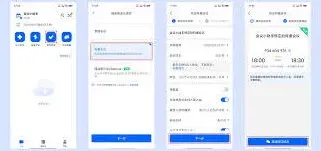
3. 聊天互动:在会议界面的聊天框中,可与全体参会人员或指定人员进行文字交流。
4. 管理参会人员:主持人可对参会人员进行静音、移出会议等操作。
六、结束会议
会议结束后,主持人点击“结束会议”,参会人员会收到会议结束提示,自动退出会议。
微信证件照制作技巧全解
首先,打开微信,在搜索栏中输入“证件照制作”等相关关键词,会出现一系列提供证件照制作服务的小程序。这些小程序大多具备一键制作证件照的功能。
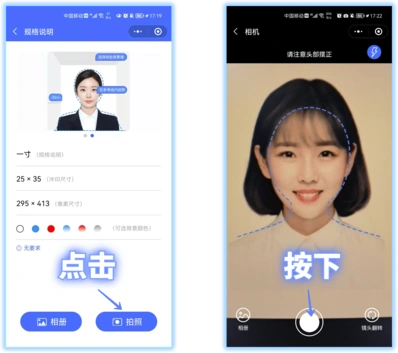
选择你需要的证件照规格后,点击“一键制作”按钮。此时,小程序可能会提示你上传一张清晰的正面照片。这张照片要求面部清晰、无遮挡,背景简洁,最好是纯色背景,以确保生成的证件照质量。
上传照片后,小程序会利用其智能算法对照片进行处理和优化。它会自动调整面部比例、亮度、对比度等参数,使照片看起来更加专业、美观。
接下来,你可以根据自己的喜好对证件照进行一些个性化调整。例如,改变照片的底色,常见的有红色、蓝色、白色等,以满足不同证件的要求;还可以调整照片的尺寸、裁剪边缘,让证件照更加精准地符合标准。
在确认证件照的各项参数都符合要求后,点击“保存”按钮,证件照就会保存到你的手机相册中。你可以随时将其用于各种需要提交证件照的场合。
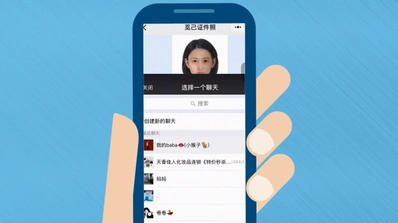
整个过程非常便捷,无需下载额外的软件,直接在微信内就能轻松完成证件照的制作。而且大部分小程序提供的证件照生成服务都是免费的,节省了大家去照相馆拍照的时间和费用。

通过以上教程,你可以在 2026 年轻松地在微信内找到一键制作证件照的方法,并免费生成符合自己需求的高质量证件照。无论是忙碌的上班族还是学生党,都能利用微信这个便捷的工具快速获得满意的证件照,为生活和工作带来更多便利。