
《微信》是一款社交软件,平时大伙儿用它聊天刷朋友圈居多,但最近发现个挺实用的功能——打开图纸。有时候同事发来个CAD文件,手机上直接就能预览,不用再折腾到电脑上操作。今天小编要说的就是微信打开图纸的具体方法,不管是收到的文件还是自己存的图纸,都能找到入口打开查看,整个流程其实挺简单的。感到兴趣的朋友们和小编来看一下吧!
首先,直接打开软件后,在软件界面中找到“打开图纸”按钮,通常它位于界面的明显位置,点击该按钮后,会弹出文件选择窗口。在这个窗口中,您可以按照路径找到存放cad图纸的文件夹。
如果您经常需要打开特定文件夹中的图纸,还可以将该文件夹设置为软件的最近打开文件夹。这样,下次打开软件时,能在“最近打开”列表中快速找到该文件夹中的图纸并打开。
若您是通过电脑上的文件资源管理器浏览图纸文件,也可以直接选中图纸文件,然后右键点击,在弹出的菜单中选择“用cad快速看图打开”选项。前提是您已经在电脑中安装了cad快速看图软件,并且该软件已被关联到cad图纸文件类型。
另外,在一些工作场景中,可能会通过网络接收图纸文件。比如通过邮件附件收到cad图纸,您只需在邮件客户端中点击附件下载,下载完成后,同样可以通过上述提到的直接在软件中打开或右键关联打开的方式来查看图纸。
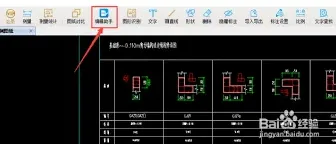
对于手机端使用cad快速看图打开图纸,操作也较为便捷。当您从微信、qq等社交软件中接收到图纸文件时,点击文件进行预览,若预览界面提示可使用cad快速看图打开,点击相应提示即可启动软件并打开图纸。您还可以在手机文件管理器中找到cad图纸文件,长按文件图标,在弹出的菜单中选择用cad快速看图打开。
在打开图纸的过程中,若遇到图纸文件损坏或格式不兼容等问题,cad快速看图会有相应提示,您可以根据提示排查原因,比如确认图纸版本是否过高或存在数据丢失等情况,以便及时解决问题顺利打开图纸。总之,通过多种灵活的方式,cad快速看图能满足您在不同场景下打开cad图纸的需求,帮助您高效地进行图纸查看工作。
微信文件助手网页版上传进度查看操作教程
在日常工作和生活中,我们常常会使用微信文件助手网页版来上传文件。然而,很多人可能不知道如何查看文件的上传进度,这可能会让人感到有些困扰。别担心,今天就来详细介绍一下如何在微信文件助手网页版中查看文件上传进度。
首先,打开微信文件助手网页版。你可以通过在浏览器中输入微信文件助手网页版的官方网址来进入。进入网页后,登录你的微信账号。
当你开始上传文件时,在网页界面上会有相应的提示。一般来说,文件上传的过程会有一个进度条显示。你可以在文件上传区域找到这个进度条,它会直观地展示文件上传的百分比。
如果进度条没有实时更新,你可以尝试刷新网页。有时候,由于网络或页面加载的原因,进度条可能不会及时显示最新状态,刷新一下或许就能看到准确的进度了。
另外,微信文件助手网页版可能还会提供一些上传状态的文字提示。比如,当文件上传完成时,会显示“上传成功”等字样;在上传过程中,可能会显示当前上传的文件大小、剩余时间等信息,帮助你了解上传的具体情况。
若你在上传过程中遇到问题,比如长时间停留在某个进度百分比不动,或者出现上传失败的提示,这时候你可以检查网络连接是否正常,文件是否过大或格式不支持等。根据具体的提示信息来解决问题,以确保文件能够顺利上传。
总之,查看微信文件助手网页版文件上传进度并不复杂。通过进度条、文字提示以及适当的刷新操作,你就能随时掌握文件上传的情况。这样,在使用微信文件助手网页版上传文件时,就能更加从容和高效,避免因为不了解进度而产生的焦虑和疑惑啦。快去试试吧,让文件上传变得更加顺畅!