
《微信》是一款社交软件,今天来聊聊一个有意思的话题,就是给vivo输入法换皮肤。小编觉得吧,一个好看的键盘界面确实能让心情变好,vivo在这方面做得还挺不错的。皮肤种类挺多的,换皮肤的操作也不复杂,看完你就明白了。感兴趣的网友们和小编了解了解哦!
vivo输入法为用户提供了丰富多样的皮肤选择,能让你的输入界面更加个性化。以下将详细介绍如何更换vivo输入法的皮肤。
首先,打开手机中的任意输入界面,调出vivo输入法键盘。然后,点击键盘左上角的“皮肤”图标。这是进入皮肤更换页面的快捷入口。
进入皮肤页面后,你会看到众多精美的皮肤展示。vivo输入法提供了多种分类,比如默认皮肤、热门推荐、时尚潮流、可爱萌趣、酷炫科技等。你可以根据自己的喜好,点击相应分类浏览不同风格的皮肤。
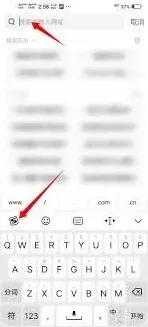
如果你看到了心仪的皮肤,只需点击该皮肤的缩略图,就能进入皮肤详情页。在详情页中,你可以进一步查看皮肤的预览效果,包括按键样式、字体颜色、背景图案等细节。确认无误后,点击“下载”按钮,等待皮肤下载并安装完成。
除了分类浏览的皮肤,vivo输入法还提供了搜索功能。如果你心中有特定的主题或风格想要的皮肤,比如某个动漫角色、某种节日主题等,可以点击皮肤页面右上角的搜索图标,输入关键词进行搜索。这样能更精准地找到符合你需求的皮肤。
另外,vivo输入法还支持在线更新皮肤。当有新的皮肤上线时,你可以在皮肤页面中点击“更新”按钮,获取最新鲜有趣的皮肤。
在更换皮肤后,你还可以对皮肤进行一些个性化设置。比如,你可以调整按键音效,让打字时更加有触感;也可以设置震动强度,享受不同的输入反馈。
如果你想将皮肤分享给好友,让他们也能使用同款,只需在皮肤详情页中点击“分享”按钮,选择你喜欢的分享方式,如微信、qq等,就能轻松分享。
vivo输入法换皮肤非常简单便捷。通过丰富的皮肤分类、搜索功能以及个性化设置,能满足你对输入界面个性化的各种需求。无论是追求时尚酷炫,还是可爱萌趣,都能在这里找到适合自己的皮肤,让你的打字体验更加独特有趣。快来为你的vivo输入法换上心仪的皮肤吧,让每一次输入都充满个性魅力。
《微信》如何设置到桌面方法详细
作为vivo系列的热门机型,vivo x60以其卓越的性能和用户体验赢得了众多用户的喜爱。为了让您更加便捷地使用这款智能手机,本文将详细介绍如何在vivo x60上将微信设置到桌面,让您随时随地轻松访问这一通讯工具。
在开始设置之前,请确保您的vivo x60手机上已经成功安装了微信应用程序。如果尚未安装,可以通过应用商店搜索“微信”并下载安装。
二、进入桌面设置
要将微信图标放置在vivo x60的桌面上,首先需要进入手机的桌面设置。操作步骤如下:
1. 打开手机的“设置”选项。
2. 在设置选项中,找到并点击“桌面、锁屏与壁纸”或类似选项(不同版本的vivo系统可能略有差异,但通常可以在设置菜单中找到与桌面设置相关的选项)。
三、将微信图标添加到桌面
在桌面设置页面中,您可以按照以下步骤将微信图标添加到桌面上:
2. 在应用列表中,找到并点击“微信”应用。
3. 系统会提供一系列选项,包括“创建快捷方式”或“添加到桌面”。选择相应的选项后,微信图标将被成功添加到桌面上。
四、确认微信图标位置
添加完成后,请返回手机桌面,确认微信图标是否已经成功放置。通常,新添加的图标会出现在桌面的空白区域或您指定的文件夹中。您可以长按图标并拖动它以调整其位置。
五、解决常见问题
在将微信图标添加到桌面的过程中,可能会遇到一些问题。以下是一些常见问题的解决方案:
1. 添加失败:如果添加微信图标时出现问题,请尝试重新启动手机后再试一次。确保微信应用已经成功安装在您的手机上。
2. 图标不显示:如果微信图标成功添加到桌面但无法找到,请尝试调整桌面的布局或刷新桌面。检查是否设置了隐藏图标的功能,并确保桌面设置中没有禁用微信图标的显示。
六、个性化微信图标
除了将微信图标添加到桌面外,您还可以尝试对微信图标进行个性化设置。vivo x60支持多种方式来更改应用图标,包括使用第三方应用、主题商店等。以下是一些个性化微信图标的方法:
1. 使用第三方应用:前往应用商店搜索并下载专门的图标更改应用。这些应用通常提供多种预设图标供您选择,并允许您轻松地将所选图标应用到微信上。请确保下载的应用来源可靠,以避免安全风险。
2. 主题商店:vivo手机自带的主题商店提供了大量的主题和图标包供用户选择。您可以浏览并挑选一个喜欢的主题进行下载和安装。安装完成后,系统将自动应用所选主题,并可能包含新的微信图标和其他界面元素的更改。请注意,这种方法可能会对手机界面的整体风格产生较大影响,请根据个人喜好和需求谨慎选择。