《微信》是一款社交软件,用电脑做视频号直播时如果想调成竖屏其实是有办法的,今天小编就来把这个设置方法好好讲一讲。竖屏直播在某些场景下确实效果更好,比如需要展示近距离画面的时候。接下来就把电脑视频号直播竖屏设置的具体操作步骤详细说明白,方便大家快速上手。感兴趣的用户和小编深入了解一下吧!
在电脑上进行视频号直播时,将画面调整为竖屏可以给观众带来不一样的观看体验。下面就为大家详细介绍如何实现这一操作。
一、准备工作
首先,确保你的电脑安装了最新版本的微信软件。因为视频号直播功能是基于微信实现的,软件版本过低可能无法正常进行竖屏设置。
二、进入直播界面
打开微信,点击界面下方的“发现”选项卡,然后在众多功能中找到“视频号”。进入自己的视频号页面后,点击右上角的头像,在弹出的菜单里选择“发起直播”。
三、竖屏设置方法
1. 部分电脑软件自带调整:一些电脑具备屏幕旋转功能,你可以通过快捷键来实现。通常是按下“ctrl”+“alt”+方向键(如向上箭头),尝试几次后,画面应该会旋转为竖屏状态。但需要注意的是,这种方法可能会因电脑型号和显卡驱动不同而有所差异。
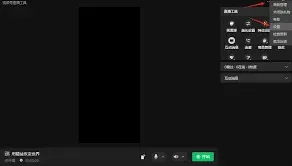
2. 微信直播界面调整:在发起直播进入直播界面后,你会看到直播画面的右下角有一个类似“四个方块”的图标,点击它。在弹出的菜单中,寻找与画面比例或方向相关的设置选项。不同版本的微信可能在表述上略有不同,但大致都能找到调整画面方向的功能。在这里,选择将画面调整为竖屏模式即可。
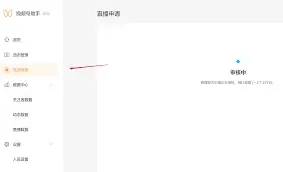
四、调整后的效果检查
设置完成后,仔细观察直播画面是否已经成功变为竖屏。同时,要注意检查画面是否完整显示,有无拉伸、变形等情况。如果发现画面存在问题,可以再次返回设置选项进行微调,直到达到满意的竖屏直播效果。
通过以上步骤,你就能轻松在电脑上实现视频号直播的竖屏设置啦。快去试试,给观众带来全新的直播视角吧!
《微信》电脑直播视频号步骤指南
在当今数字化时代,直播已经成为了一种流行的信息传播方式。很多人都想将电脑画面直播到微信视频号,展示自己的技能、分享有趣的内容或者进行教学等。下面就为大家详细介绍具体的操作方法。
准备工作
1. 确保你的电脑具备稳定的网络连接,推荐使用高速宽带,以保证直播过程流畅,避免卡顿。
2. 安装微信客户端,并确保已登录你的视频号账号。
选择直播软件
市面上有不少适合直播电脑画面的软件,这里推荐使用 obs(open broadcaster software)。它功能强大且易于使用,是众多主播的首选。
1. 从 obs 官方网站下载并安装软件。
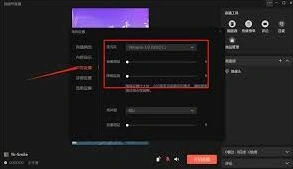
2. 打开 obs 后,在界面中进行如下设置:
- 视频设置:根据你的电脑性能,调整分辨率、帧率等参数,一般建议分辨率不低于 720p,帧率为 30fps 左右,以保证画面质量。
- 音频设置:选择合适的音频输入设备,确保声音清晰。
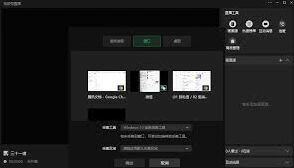
- 输出设置:设置直播的输出格式和码率等,可根据网络情况进行调整。
连接微信视频号
1. 打开微信,进入视频号界面。
2. 点击右上角的“人像”图标,进入个人中心。
3. 在个人中心中找到“创作者服务”,点击“发起直播”。
4. 在直播设置页面,选择“直播类型”为“屏幕分享”。
5. 复制直播推流地址。
在 obs 中进行推流设置
1. 在 obs 界面中,点击“设置”,选择“流”。
2. 在“流类型”中选择“自定义流媒体服务器”。
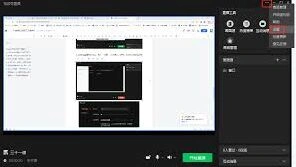
3. 将刚才复制的微信视频号直播推流地址粘贴到“服务器”栏中。
4. 根据直播要求设置其他相关参数,如串流密钥等。
开始直播
完成以上所有设置后,在 obs 中点击“开始推流”按钮,此时你的电脑画面就会开始直播到微信视频号啦!你可以在视频号中看到直播画面,并与观众进行互动。
在直播过程中,要注意观察画面和声音是否正常,以及网络连接是否稳定。如果出现问题,及时调整设置或检查网络。现在,你就可以轻松地将精彩的电脑画面分享给微信视频号的观众们啦!快来开启属于你的直播之旅吧!
微信视频号小屏播放步骤详解
在使用微信视频号观看视频时,小屏播放功能能为用户带来更便捷的观看体验,尤其在一些场景下,比如边做其他事情边看视频时,小屏播放就显得十分实用。那么微信视频号究竟该如何进行小屏播放呢?
当你正在微信视频号中播放视频时,通常在视频窗口的左上角或右上角会有一个类似小电视的图标,点击这个图标,视频就会自动切换为小屏播放模式。小屏播放后,视频窗口会缩小,你可以将其拖动到任意位置,甚至可以调整窗口大小,以便更好地适应你的观看需求。
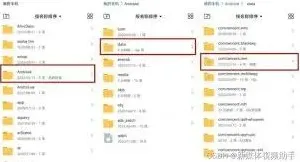
在小屏播放状态下,你依然可以对视频进行各种操作。比如暂停、播放、快进、快退等,操作方式与大屏播放时基本一致。你可以轻松地暂停视频查看某些关键画面,或者快进快退跳过不需要的部分。而且,声音的调节也很方便,通过手机的音量键就能快速调整音量大小。
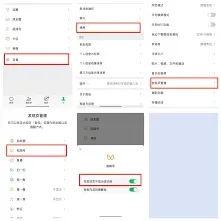
另外,如果你想将小屏播放的视频恢复到大屏播放,只需再次点击小屏窗口中的视频,或者点击小屏窗口上的放大图标,视频就会恢复成全屏播放状态。
需要注意的是,不同手机型号和微信版本可能在小屏播放的具体操作和显示上略有差异。但总体来说,微信视频号的小屏播放功能具有较高的通用性。
小屏播放功能为微信视频号的观看体验增添了不少便利。它让用户在观看视频时能够更加灵活地处理其他事务,不再局限于全屏观看的单一模式。无论是在忙碌的工作间隙,还是在休闲的生活场景中,当你想要快速了解某个有趣的视频内容时,小屏播放都能满足你的需求。通过简单的操作,就能轻松实现视频的小屏与大屏切换,享受更加多样化的观看方式。所以,下次在微信视频号观看视频时,不妨试试小屏播放功能,感受它带来的便捷与乐趣。