
《微信》是一款社交软件,不过今天咱们的话题聚焦在它的阅读分支——微信读书上。很多人想把自己下载的电子书也放进去,却又不知道怎么下手,这个困惑点通常就落在导入环节。小编梳理了一下,发现手机和电脑的导入路径都很直白,核心是文件格式别弄错。
准备工作
首先,确保你的本地电子书格式是微信读书支持的。目前微信读书支持的格式有 epub、mobi、txt 等。你需要将本地电子书整理好,存放在手机或电脑上易于找到的位置。
手机端导入
epub、mobi 格式
1. 打开微信读书应用。
2. 在书架页面点击右上角的“+”号,选择“导入书籍”。
3. 手机会自动扫描本地存储中符合 epub、mobi 格式的电子书,找到你想要导入的书籍并选中,点击“导入”即可。
txt 格式
1. 同样在书架页面点击右上角“+”号,选择“导入书籍”。
2. 若没有直接扫描到 txt 格式的书籍,点击“从其他应用导入”。
3. 在弹出的应用列表中选择能打开 txt 文件的应用(如系统自带的文件管理器),找到相应的 txt 电子书进行导入。
电脑端导入
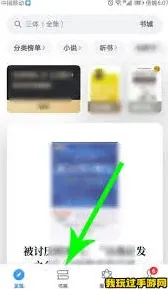
1. 登录微信读书网页版(//weread.qq.com/)。
2. 点击页面左上角的个人头像,选择“我的书架”。
3. 在书架页面点击“导入书籍”按钮。
4. 选择电脑上存储的 epub、mobi 或 txt 格式的电子书文件,上传完成后即可成功导入。
通过以上方法,就能轻松地将本地电子书导入微信读书,在一个平台上畅享多种书籍资源,开启便捷的阅读之旅。快来试试吧,让你的阅读更加丰富多样。
微信证件照制作技巧全解
首先,打开微信,在搜索栏中输入“证件照制作”等相关关键词,会出现一系列提供证件照制作服务的小程序。这些小程序大多具备一键制作证件照的功能。
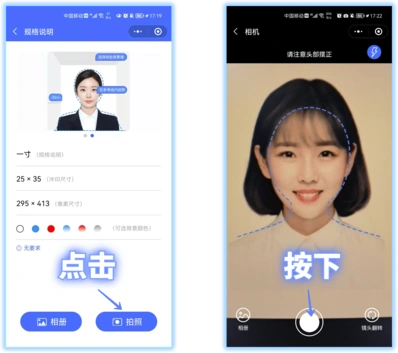
选择你需要的证件照规格后,点击“一键制作”按钮。此时,小程序可能会提示你上传一张清晰的正面照片。这张照片要求面部清晰、无遮挡,背景简洁,最好是纯色背景,以确保生成的证件照质量。
上传照片后,小程序会利用其智能算法对照片进行处理和优化。它会自动调整面部比例、亮度、对比度等参数,使照片看起来更加专业、美观。
接下来,你可以根据自己的喜好对证件照进行一些个性化调整。例如,改变照片的底色,常见的有红色、蓝色、白色等,以满足不同证件的要求;还可以调整照片的尺寸、裁剪边缘,让证件照更加精准地符合标准。
在确认证件照的各项参数都符合要求后,点击“保存”按钮,证件照就会保存到你的手机相册中。你可以随时将其用于各种需要提交证件照的场合。
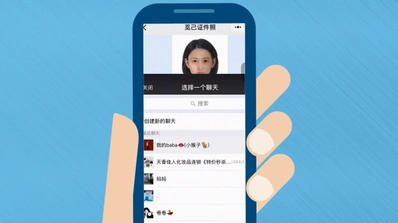
整个过程非常便捷,无需下载额外的软件,直接在微信内就能轻松完成证件照的制作。而且大部分小程序提供的证件照生成服务都是免费的,节省了大家去照相馆拍照的时间和费用。

通过以上教程,你可以在 2026 年轻松地在微信内找到一键制作证件照的方法,并免费生成符合自己需求的高质量证件照。无论是忙碌的上班族还是学生党,都能利用微信这个便捷的工具快速获得满意的证件照,为生活和工作带来更多便利。