《微信》是一款社交软件,发朋友圈想要晒高清视频,却发现平台给压糊了。这让大家对上传原画质视频的渴望更强烈。小编琢磨了一下,这事其实有解,不一定非要死磕朋友圈的直接上传功能,换个思路就能海阔天空。感兴趣的网友和小编深入了解一下吧!
在微信朋友圈分享生活点滴,视频无疑是一个生动且直观的方式。然而,许多用户在尝试上传视频时会发现,视频经过微信自动压缩后,画质大不如前。那么,如何在微信朋友圈上传原画质的视频呢?以下提供几种实用的方法。
首先,通过微信视频号发布视频是一个不错的选择。微信视频号支持更高质量的视频上传,最高可达4k60帧。具体步骤如下:打开微信,点击右下角的“我”,进入视频号页面,点击“发表视频”,然后从相册中选择你想要上传的视频。进行简单编辑后,点击“完成”进入发表页面,填写视频描述并点击“发表”。视频发布成功后,你可以点击视频下方的“转发”图标,选择转发到朋友圈。需要注意的是,虽然此方法可以发布长视频且保持较高画质,但如果视频号被删除,朋友圈中的视频可能也无法观看。
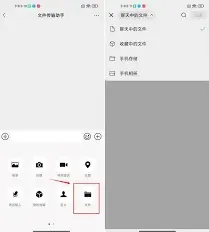
其次,你也可以直接在朋友圈发布视频,但需要注意一些设置。进入微信的发现页,点击“朋友圈”,然后点击右上角的“相机”图标,选择“从手机相册选择”。勾选你想要发布的视频,如果视频已经制作完成,则无需勾选“制作视频”。在编辑页面,你可以对视频进行简单编辑,然后输入你的想法,设置好权限,点击“发表”即可。但此方法上传的视频时长有限制,通常不能超过15秒,且画质可能略低于原画质。
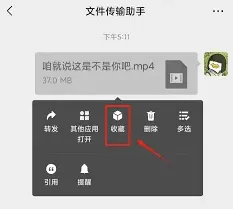
如果你想要上传更长的视频并保持原画质,可以尝试使用第三方视频平台。首先,在腾讯视频、优酷等第三方视频平台上上传你的视频。视频发布成功后,复制视频链接。然后,打开微信朋友圈发布界面,将链接粘贴到编辑框中,配上吸引人的文案,点击“发表”。需要注意的是,视频格式和大小可能影响上传效果,mp4格式且不超过800mb是最佳选择。此方法虽然可以绕过微信的视频压缩限制,但观众需要点击链接才能观看视频,体验可能不如直接在朋友圈观看流畅。
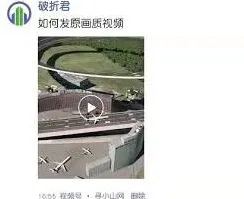
总之,在微信朋友圈上传原画质视频并不是一件难事,但需要掌握一些技巧和方法。无论你选择哪种方式上传视频,都要注意视频格式、大小和时长限制,以确保视频能够成功上传并保持最佳画质。同时,为了提升观众的观看体验,你还可以对视频进行剪辑、添加字幕和滤镜等操作,使视频更加生动有趣。
微信头像尺寸修改完整技巧教程
在日常生活中,我们时常需要将原图缩小并调整为适合用作头像的尺寸。无论是为了在微信、qq等社交媒体上展示个人形象,还是在其他平台需要一个小巧的头像图片,将原图变小并适当调整都是一项基本而实用的技能。下面,我将为大家介绍几种简单有效的方法,帮助你轻松完成这一任务。
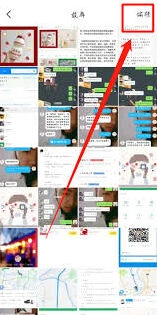
首先,我们可以借助一些专业的图像处理软件,如photoshop。这款软件功能强大,适用于各种复杂的图像处理需求。打开photoshop后,导入你想要用作头像的照片。接着,在菜单栏中选择“图像”下的“图像大小”。在这里,你可以手动输入新的宽度和高度,比如常见的200x200像素或300x300像素,以确保头像在不同设备上都能良好显示。重要的是,在调整尺寸时,一定要勾选“约束比例”,这样可以避免图片失真,保持原有的宽高比。
对于不太熟悉photoshop操作的用户来说,美图秀秀可能是一个更加亲民的选择。这款软件界面友好,操作简便,特别适合新手使用。打开美图秀秀后,点击“打开”按钮,导入你的照片。然后,在主界面找到并点击“裁剪”功能。你可以画出一个正方形选框,调整选框大小直到满意为止。美图秀秀还提供了各种滤镜和边框,让你的头像更加个性化。完成裁剪后,保存图片即可。
除了专业的图像处理软件,我们还可以利用一些在线工具来调整图片大小。例如,压缩图是一个非常实用的在线工具,它不仅可以调整图片大小,还能压缩图片,减少文件大小。访问压缩图网站后,上传你的照片,选择调整大小功能,输入目标尺寸,比如200x200像素。几秒钟后,你就能下载到处理好的图片,既方便又快捷。
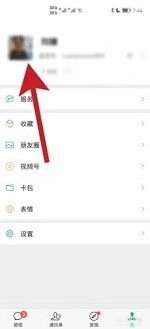
此外,如果你只是想快速调整图片在微信头像框中的显示范围,而不想改变图片的实际尺寸,那么微信内置的功能就能满足你的需求。打开微信,进入个人资料页面,点击头像区域,选择“从相册选择”。找到你想要设置为头像的图片,点击放大至全屏状态。然后,用双指捏合或拉伸图片,调整其显示范围,使其完美适应头像框。这种方法简单快捷,非常适合急需更换头像但又不想过多操作的用户。
当然,除了上述方法外,还有一些专门的头像制作工具和网站,如图片编辑助手和avatarmaker等。这些工具和网站提供了丰富的选项和工具,可以让你轻松创建出独特的头像。例如,在图片编辑助手中,你可以上传照片后添加特效贴纸、调整尺寸等;而在avatarmaker网站上,你可以选择不同的头部、身体、手臂和腿部部分,添加眼睛、嘴巴、头发等特征,创作出完全属于自己的头像。

总的来说,将原图变小并调整为适合用作头像的尺寸有多种方法可选。你可以根据自己的需求和熟练程度选择合适的方法。无论是使用专业的图像处理软件、在线工具还是专门的头像制作工具和网站,都能帮助你轻松完成这一任务。希望这篇文章能帮助你打造出完美的微信头像或其他平台头像。
《微信》电脑直播视频号步骤指南
在当今数字化时代,直播已经成为了一种流行的信息传播方式。很多人都想将电脑画面直播到微信视频号,展示自己的技能、分享有趣的内容或者进行教学等。下面就为大家详细介绍具体的操作方法。
准备工作
1. 确保你的电脑具备稳定的网络连接,推荐使用高速宽带,以保证直播过程流畅,避免卡顿。
2. 安装微信客户端,并确保已登录你的视频号账号。
选择直播软件
市面上有不少适合直播电脑画面的软件,这里推荐使用 obs(open broadcaster software)。它功能强大且易于使用,是众多主播的首选。
1. 从 obs 官方网站下载并安装软件。
2. 打开 obs 后,在界面中进行如下设置:
- 视频设置:根据你的电脑性能,调整分辨率、帧率等参数,一般建议分辨率不低于 720p,帧率为 30fps 左右,以保证画面质量。
- 音频设置:选择合适的音频输入设备,确保声音清晰。
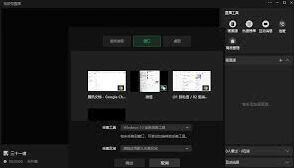
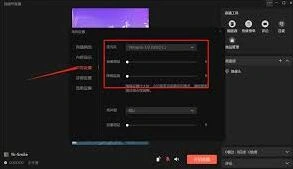
- 输出设置:设置直播的输出格式和码率等,可根据网络情况进行调整。
连接微信视频号
1. 打开微信,进入视频号界面。
2. 点击右上角的“人像”图标,进入个人中心。
3. 在个人中心中找到“创作者服务”,点击“发起直播”。
4. 在直播设置页面,选择“直播类型”为“屏幕分享”。
5. 复制直播推流地址。
在 obs 中进行推流设置
1. 在 obs 界面中,点击“设置”,选择“流”。
2. 在“流类型”中选择“自定义流媒体服务器”。
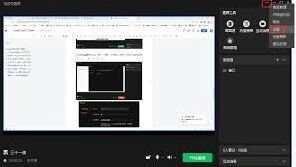
3. 将刚才复制的微信视频号直播推流地址粘贴到“服务器”栏中。
4. 根据直播要求设置其他相关参数,如串流密钥等。
开始直播
完成以上所有设置后,在 obs 中点击“开始推流”按钮,此时你的电脑画面就会开始直播到微信视频号啦!你可以在视频号中看到直播画面,并与观众进行互动。
在直播过程中,要注意观察画面和声音是否正常,以及网络连接是否稳定。如果出现问题,及时调整设置或检查网络。现在,你就可以轻松地将精彩的电脑画面分享给微信视频号的观众们啦!快来开启属于你的直播之旅吧!