
《微信》是一款社交软件,但今天小编不聊怎么用微信,而是聊怎么在美篇里跟它“断开连接”。解绑微信账号这个动作,在美篇里被分解成了几个明确的步骤,用户只需要按顺序点进几个页面,最后确认一下就能搞定。
首先,确保手机上已安装美篇应用,并成功登录到想要解绑微信账号的美篇账户。接着,根据手机型号和操作系统的不同,界面可能会有些许差异,但整体操作步骤是一致的。
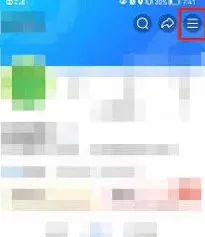
第一步,打开美篇应用,并在底部导航栏切换到“我的”页签。在这个页面,可以看到个人的美篇作品、关注列表以及账户设置等选项。
第二步,在“我的”页签中,找到并点击右上角的功能展开图标。这个图标通常是一个小齿轮或者三个点的形状,点击后会弹出一个包含多个选项的菜单。
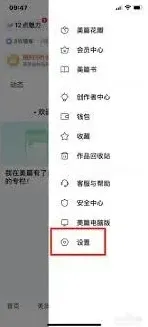
第三步,在菜单中,找到并点击“设置”选项。进入设置界面后,可以看到与账户、隐私、通知等相关的多个设置选项。
第四步,在设置界面中,找到并点击“账号与绑定”选项。这个选项通常位于设置列表的中部或下部,用于管理账户与其他第三方平台的绑定关系。
第五步,进入“账号与绑定”页面后,可以看到当前账户已绑定的第三方平台列表,包括微信、qq、微博等。在这个列表中,找到并点击微信后面的“已绑定”选项。
第六步,点击“已绑定”后,会弹出一个确认对话框,询问是否确定要解除微信账号的绑定。在对话框中,点击“解除绑定”按钮。
第七步,系统会进行解绑操作,并弹出一个解绑成功的提示框。此时,微信账号已成功从美篇账户中解绑。
一点万象微信绑定解除指南分享
在使用一点万象的过程中,有时我们可能会因为各种原因需要解绑微信。下面就为大家详细介绍一点万象怎么解绑微信。
首先,打开一点万象应用程序。进入主界面后,找到并点击屏幕下方菜单栏中的“我的”选项。这一步是进入个人设置页面的关键入口。
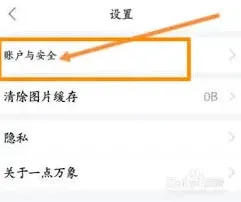
进入“我的”页面后,仔细寻找“账户与安全”选项。这个选项里包含了与您账户相关的各种设置,解绑微信的操作也在这里进行。
点击“账户与安全”后,您会看到一系列关于账户的信息。在其中找到“第三方账号绑定”这一项,这里就是微信绑定的位置。
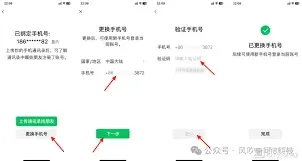
点击“第三方账号绑定”中的微信图标,进入微信绑定详情页面。页面上会显示已绑定的微信账号信息以及相关操作提示。
此时,您会看到“解除绑定”按钮,点击它。系统可能会提示您确认是否真的要解除绑定,仔细阅读提示内容后,点击“确定”。
接下来,系统会要求您输入微信支付密码或者通过手机验证码等方式进行身份验证。按照系统提示完成验证操作,这一步是为了确保是您本人在操作解绑微信。
验证通过后,微信就成功与一点万象解绑了。您可以再次查看“第三方账号绑定”页面,会发现微信图标已不再显示已绑定状态。
解绑微信后,您的一点万象账户与微信之间的关联就被切断。您无需再担心微信相关信息在一点万象中的显示或关联问题。
需要注意的是,解绑微信后,您将无法再使用微信快捷登录一点万象,后续登录可能需要使用其他方式,如手机号登录等。同时,之前通过微信授权在一点万象中进行的一些操作,可能会受到一定影响。
希望以上详细的解绑微信步骤能帮助您顺利完成操作,让您在使用一点万象时更加得心应手。如果在操作过程中遇到任何问题,随时联系一点万象的客服寻求帮助。
《微信》自动登录功能设置教程详解
在日常生活中,我们常常需要频繁使用微信来与他人沟通交流、处理工作事务等。为了更加便捷地使用微信,开启自动登录功能是一个不错的选择。下面就为大家详细介绍微信开启自动登录功能的具体步骤。
确认手机系统及微信版本支持
首先,要确保你的手机系统是支持自动登录功能的,并且微信版本也处于较新的状态。一般来说,主流的手机操作系统如 ios 和 android 都能满足基本要求,而微信也会不断更新完善该功能。
打开微信应用
在手机主屏幕或应用列表中找到微信图标,点击打开微信应用。
进入设置界面
进入微信后,点击界面右下角的“我”选项。在打开的页面中,可以看到一系列功能选项,找到并点击“设置”选项。
选择账号与安全
开启自动登录
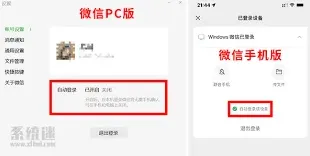
在账号与安全页面中,找到“自动登录”选项。点击该选项旁边的开关,将其打开。开启后,下次打开微信时,系统会自动使用该账号登录,无需手动输入账号密码,大大节省了登录时间。
其他注意事项
- 设备信任:为了保障账号安全,开启自动登录功能后,微信可能会要求你在该设备上进行信任操作。按照提示完成相关设置,确保微信能够在该设备上正常自动登录。
- 保护账号安全:虽然自动登录功能方便快捷,但也要注意保护好自己的账号安全。不要随意在不可信的设备上登录微信,定期修改密码,设置强度较高的支付密码等,以防止账号被盗用。