
《微信》是一款社交软件,大家天天都在用。但win7c盘变红满了怎么清理这个问题,估计让不少人犯了难。小编之前处理过一台电脑,C盘直接红了,系统慢得要命。其实这种情况主要是磁盘空间被各种文件占满了,清理掉就顺畅。感到兴趣的小伙伴和小编来看一下吧!
当windows 7系统中的c盘变红时,表示磁盘空间严重不足,这可能会影响到电脑的运行速度和稳定性。不过,通过一系列有效的清理步骤,我们可以轻松解决这一问题。以下是对如何清理windows 7系统c盘的全面指南,旨在帮助用户释放c盘空间,提升系统性能。
首先,明确c盘变红的原因至关重要。c盘空间不足通常源于以下几个方面:系统和应用程序更新、临时文件积累、软件安装默认路径在c盘(尤其是大型游戏和办公软件)、桌面文件过多等。
接下来,我们可以采取以下步骤来清理c盘:
1. 卸载不需要的程序:打开“控制面板”>“程序和功能”,卸载不再使用的任何程序。这可以释放大量的磁盘空间。
2. 清理临时文件:使用“磁盘清理”工具(在开始菜单中搜索“磁盘清理”)来清除临时文件、internet缓存和其他不需要的文件。这是释放c盘空间的有效方法。
3. 删除大型文件:浏览c盘,寻找并删除任何不再需要的大型文件,例如未使用的视频、音乐或文档。
4. 移动文件到其他驱动器:将不经常使用的文件(如照片、视频等)移动到其他驱动器或外部硬盘,以释放c盘空间。
5. 清理注册表:注册表包含有关安装在计算机上的所有软件和硬件的信息。清理注册表可以删除任何不需要的或过时的项。可以手动或使用第三方工具来清理注册表,但请注意,手动清理注册表有一定风险,建议谨慎操作。
6. 禁用或删除休眠文件:如果你不使用休眠功能,可以通过运行命令提示符(win+r,输入cmd)并输入“powercfg -h off”来禁用休眠功能,从而删除休眠文件并释放空间。但请注意,禁用休眠后,系统不会保存休眠文件,可能会略微影响电脑的省电效果。
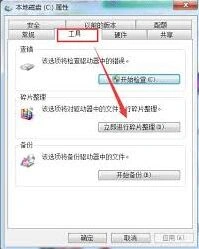
7. 定期清空回收站:回收站中的文件虽然已被删除,但仍占用c盘空间。定期清空回收站可以释放这部分空间。
此外,还有一些额外的清理技巧可以帮助你进一步释放c盘空间:
* 清理备份文件:许多聊天软件或手机备份会占用大量空间。你可以找到备份路径并删除无用的备份文件。例如,iphone备份路径通常在c:⁄users⁄administrator⁄appdata⁄roaming⁄apple computer⁄mobilesync,微信或qq聊天备份路径在c:⁄users⁄administrator⁄appdata⁄roaming⁄tencent。
* 使用第三方清理工具:专业的清理软件如ccleaner等,可以清理windows系统垃圾文件、浏览器缓存、注册表垃圾等,释放更多空间。但请注意选择信誉良好的清理软件,并备份重要数据以防误删。
最后,为了保持c盘的整洁和高效,建议定期清理c盘并养成良好的文件管理习惯。同时,如果你发现c盘空间仍然不足,可以考虑扩展c盘容量或升级到较大的硬盘驱动器。
总之,通过上述清理步骤和技巧,你可以轻松解决windows 7系统c盘变红的问题,让电脑运行更加流畅和稳定。希望这篇文章能帮助你更好地管理和优化你的电脑!
微信证件照制作技巧全解
首先,打开微信,在搜索栏中输入“证件照制作”等相关关键词,会出现一系列提供证件照制作服务的小程序。这些小程序大多具备一键制作证件照的功能。

选择你需要的证件照规格后,点击“一键制作”按钮。此时,小程序可能会提示你上传一张清晰的正面照片。这张照片要求面部清晰、无遮挡,背景简洁,最好是纯色背景,以确保生成的证件照质量。
上传照片后,小程序会利用其智能算法对照片进行处理和优化。它会自动调整面部比例、亮度、对比度等参数,使照片看起来更加专业、美观。
接下来,你可以根据自己的喜好对证件照进行一些个性化调整。例如,改变照片的底色,常见的有红色、蓝色、白色等,以满足不同证件的要求;还可以调整照片的尺寸、裁剪边缘,让证件照更加精准地符合标准。
在确认证件照的各项参数都符合要求后,点击“保存”按钮,证件照就会保存到你的手机相册中。你可以随时将其用于各种需要提交证件照的场合。
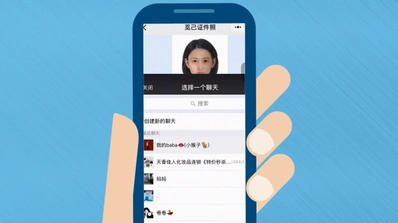
整个过程非常便捷,无需下载额外的软件,直接在微信内就能轻松完成证件照的制作。而且大部分小程序提供的证件照生成服务都是免费的,节省了大家去照相馆拍照的时间和费用。

通过以上教程,你可以在 2026 年轻松地在微信内找到一键制作证件照的方法,并免费生成符合自己需求的高质量证件照。无论是忙碌的上班族还是学生党,都能利用微信这个便捷的工具快速获得满意的证件照,为生活和工作带来更多便利。