-
《微信》更改头像教程
《微信》是一款社交软件,朋友圈里好看的头像那么多,自己也想换一个但不知道怎么操作。小编写了这篇简短教程帮你解决烦恼:打开微信点右下角我的,然后点击自己的头像。接着在编辑页面再次点击头像,会出现更换头像的方式。选择从相册选或拍照,选好后裁剪确认保存即可。感兴趣的用户和小编来了解一下吧。
在高途课堂使用过程中,不少用户可能会有修改个人头像的需求。那么,具体该如何操作呢?
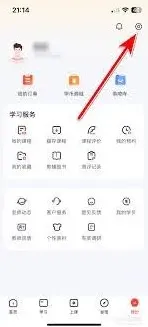
首先,打开高途课堂应用程序。进入到主界面后,通常可以在界面的某个角落找到代表个人信息的区域,可能是一个圆形的头像图标。点击这个头像图标,会进入个人中心页面。
在个人中心页面中,仔细寻找与头像相关的设置选项。一般来说,会有一个明确标注为“头像”或“个人资料”之类的板块。进入该板块后,就能看到当前显示的个人头像。
此时,点击头像区域,会弹出修改头像的相关提示或操作入口。这里可能有几种方式来更换头像。一种常见的方式是从手机本地相册选择图片。点击从相册选择选项后,手机会跳转到相册界面,用户可以在其中浏览自己手机中保存的图片。找到想要设置为头像的图片后,点击该图片,然后按照系统提示进行裁剪、调整等操作,确保图片呈现出最佳效果作为头像。调整完成后,点击确定或完成按钮,所选图片就会上传并替换为新的头像。
另一种方式可能是直接使用手机相机拍摄一张新的照片作为头像。点击相机拍摄选项,手机摄像头会启动,用户可以根据自己的需求摆好姿势、调整角度等,拍摄一张清晰、合适的照片。拍摄完成后,同样按照系统提示对照片进行裁剪、优化等处理,最后确定将其设置为头像。
还有些情况下,如果高途课堂与第三方社交账号有绑定关系,比如微信、qq 等,可能还支持从第三方社交账号选取头像。点击相应的第三方账号头像选取选项,按照提示授权后,即可快速将第三方社交账号的头像同步到高途课堂作为自己的个人头像。
修改完头像后,记得检查一下是否保存成功以及头像显示是否正常。如果在修改过程中遇到任何问题,比如图片上传失败、裁剪功能无法正常使用等,可以尝试重新操作,或者查看应用内是否有帮助中心或反馈渠道,向客服人员咨询解决办法。通过以上步骤,用户就能轻松地在高途课堂上修改个人头像,展示自己独特的形象啦。
《多点》下单教程操作指南
下载与注册
首先,在手机应用商店搜索“多点”,下载并安装该应用程序。安装完成后,打开多点应用,点击“注册”按钮。可以选择使用手机号码注册,填写相关信息并设置登录密码。注册成功后,即可登录多点账号。
选择门店与商品
登录后,进入多点首页。在页面上方可以通过定位或手动选择所在地区,进而选择附近的门店。不同门店提供的商品种类可能会有所差异。进入门店页面后,浏览各类商品分类,如生鲜、食品、日用品等。可以通过搜索栏直接查找想要购买的商品名称,也可以根据分类逐一浏览挑选。例如,想要购买苹果,就在生鲜分类中找到水果区,点击苹果的商品图片,进入商品详情页。
加入购物车与结算
在商品详情页,选择商品的规格、数量等信息后,点击“加入购物车”按钮。重复上述操作,将所需商品都加入购物车。点击购物车图标,进入购物车页面。在这里可以查看已选商品的详情、数量、价格等信息。确认无误后,点击“去结算”按钮。
填写收货信息与支付
进入结算页面后,首先填写收货地址。如果是首次使用,需要添加收货地址,包括姓名、电话、详细地址等。填写完成后,选择支付方式。多点支持多种支付方式,如微信支付、支付宝支付、银行卡支付等。选择合适的支付方式后,点击“提交订单”按钮,完成下单操作。
查看订单状态
下单成功后,可以在多点的“我的订单”页面查看订单状态。了解订单的处理进度、配送情况等信息。如果有任何问题,如商品缺货、配送延迟等,可以随时联系客服进行咨询和处理。
通过以上步骤,就能轻松在多点里完成下单,享受便捷的线上购物服务,等待商品快速送达家门口。
相关教程