
是一款社交软件,牢牢占据着我们的屏幕使用时间。如果你也受困于公私社交难以分开的烦恼,那么应用分身功能值得一试。小编觉得,这个功能的巧妙之处在于它模拟了双系统环境,让两个微信可以独立运行,各自的通知、数据都井水不犯河水,用起来很省心。感兴趣的小伙伴跟着小编一起看看吧!
华为p50手机的应用分身功能为用户带来了极大的便利,让你可以轻松在一部手机上同时使用两个相同应用的不同账号。以下是详细的设置方法:
首先,打开手机的“设置”。在设置菜单中,找到并点击“应用”选项。
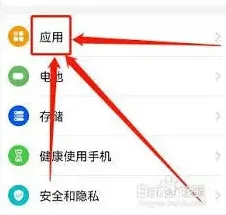
进入“应用”页面后,选择“应用分身”。
在应用分身界面,你会看到支持分身的应用列表。目前,微信、qq等常用社交应用都在支持范围内。找到你想要开启分身的应用,将其开关打开。
开启后,手机会自动创建该应用的分身。你可以分别登录不同的账号,轻松切换使用。
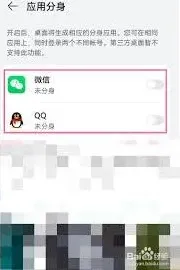
设置完成后,在主屏幕上会出现两个相同应用的图标。它们分别代表不同的账号,使用起来互不干扰。
比如,你可以一个微信账号用于工作,一个微信账号用于生活。这样,在工作时无需频繁切换账号,提高效率;生活中也能尽情享受社交乐趣,隐私得到更好的保护。
此外,应用分身的数据是完全独立的。无论是聊天记录、联系人还是其他应用数据,都分别存储在各自的分身中,不会相互混淆。
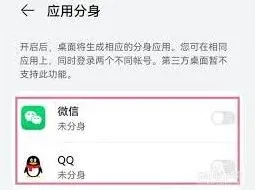
如果想要关闭应用分身,只需再次进入“应用分身”界面,将相应应用的开关关闭即可。关闭后,该应用的分身将被删除,数据也会同步到主应用中。
华为p50的应用分身功能简单实用,让你轻松管理多个账号,满足多样化的使用需求。无论是工作、生活还是娱乐,都能为你带来更便捷的体验。快来试试吧,开启你的双账号生活!
微信证件照制作技巧全解
首先,打开微信,在搜索栏中输入“证件照制作”等相关关键词,会出现一系列提供证件照制作服务的小程序。这些小程序大多具备一键制作证件照的功能。
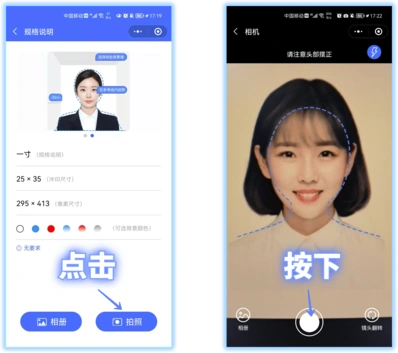
选择你需要的证件照规格后,点击“一键制作”按钮。此时,小程序可能会提示你上传一张清晰的正面照片。这张照片要求面部清晰、无遮挡,背景简洁,最好是纯色背景,以确保生成的证件照质量。
上传照片后,小程序会利用其智能算法对照片进行处理和优化。它会自动调整面部比例、亮度、对比度等参数,使照片看起来更加专业、美观。
接下来,你可以根据自己的喜好对证件照进行一些个性化调整。例如,改变照片的底色,常见的有红色、蓝色、白色等,以满足不同证件的要求;还可以调整照片的尺寸、裁剪边缘,让证件照更加精准地符合标准。
在确认证件照的各项参数都符合要求后,点击“保存”按钮,证件照就会保存到你的手机相册中。你可以随时将其用于各种需要提交证件照的场合。
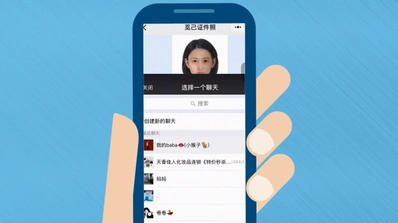
整个过程非常便捷,无需下载额外的软件,直接在微信内就能轻松完成证件照的制作。而且大部分小程序提供的证件照生成服务都是免费的,节省了大家去照相馆拍照的时间和费用。
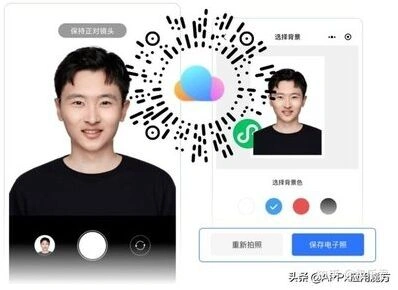
通过以上教程,你可以在 2026 年轻松地在微信内找到一键制作证件照的方法,并免费生成符合自己需求的高质量证件照。无论是忙碌的上班族还是学生党,都能利用微信这个便捷的工具快速获得满意的证件照,为生活和工作带来更多便利。